
Profilo e foto
Cambia la foto, aggiorna i tuoi dati e l'indirizzo, rivedi le risposte del questionario di benvenuto.
Nel Profilo trovi la tessera, i tuoi dati e le preferenze del Club. Da qui cambi la foto e tieni aggiornati nome, contatti e indirizzo.
Passo per passo
-
Apri il Profilo: premi il tuo nome in fondo al menu e scegli Profilo.
-
Per cambiare la foto premi la macchina fotografica sulla tua immagine, in alto, e scegli una foto. Non serve altro: la foto si salva da sola e, quando leggi «Foto profilo aggiornata.», compare anche nel menu.
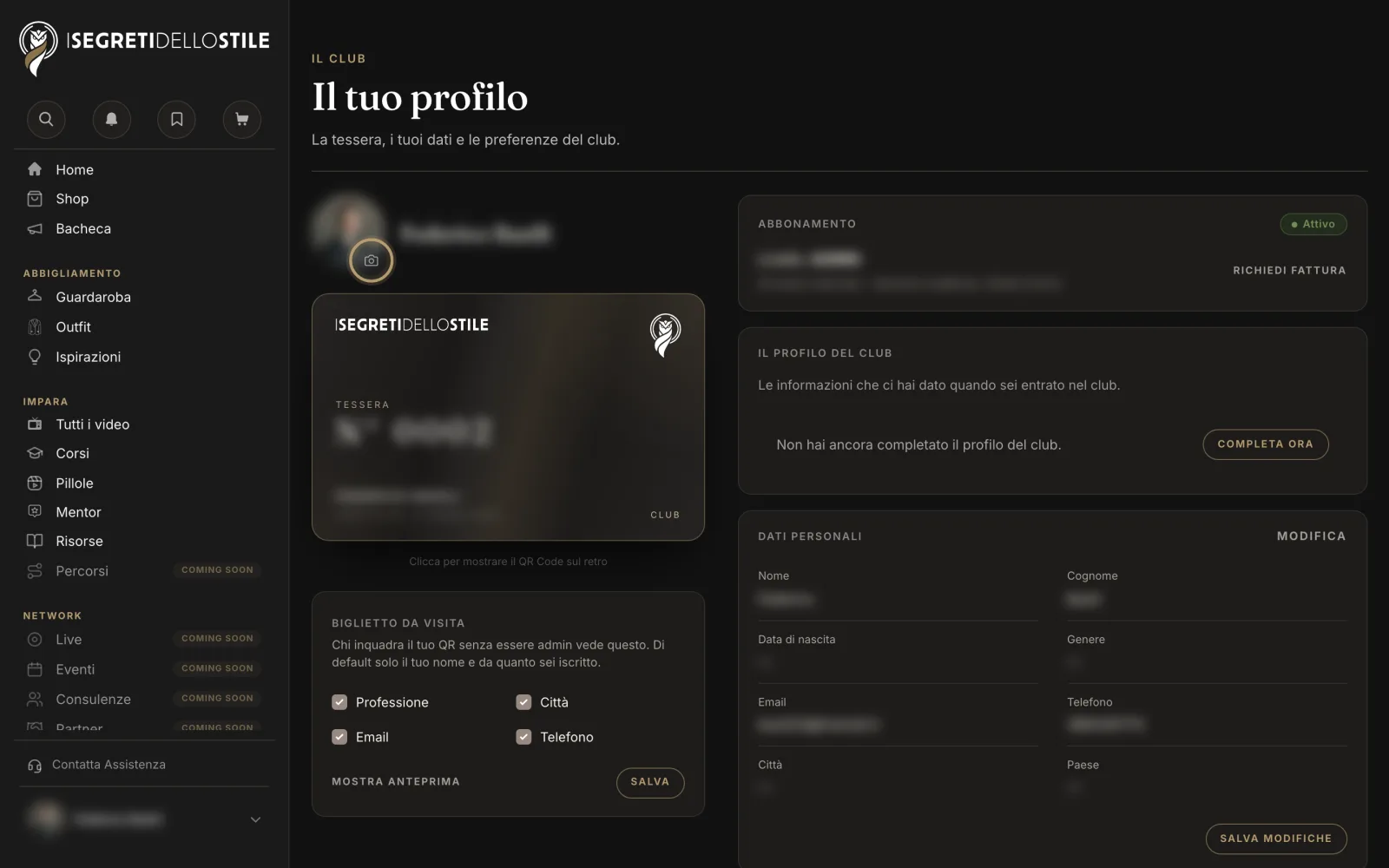
Il Profilo: in alto la tua foto, con la macchina fotografica per cambiarla -
Per cambiare i tuoi dati premi Modifica nel riquadro Dati personali: i campi diventano modificabili. Puoi aggiornare nome, cognome, data di nascita, genere, email, telefono, città e paese.
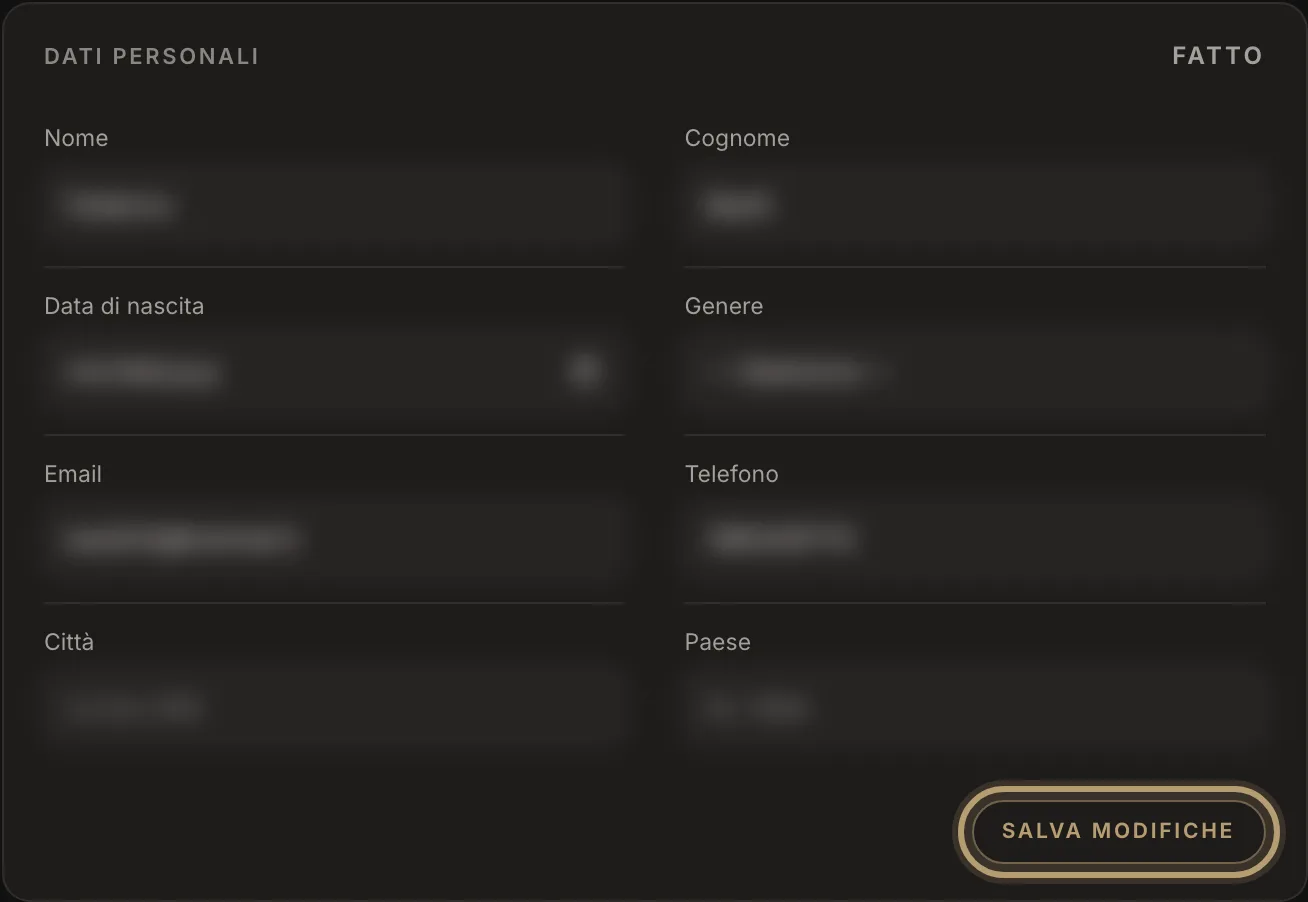
I Dati personali dopo Modifica: i campi da compilare e, in basso, Salva modifiche -
Premi Salva modifiche: il Profilo si ricarica e nel riquadro Dati personali trovi i dati nuovi.
-
Per l'indirizzo premi Modifica nel riquadro Indirizzi e scrivi via e numero civico. Poi premi Salva modifiche, nel riquadro Dati personali: l'indirizzo si salva insieme agli altri dati.
Il profilo del club
Il riquadro Il profilo del club riassume le risposte del questionario di benvenuto: professione, città preferite per gli eventi, passioni, interessi e come ci hai conosciuto. Per cambiarle premi Aggiorna. Se non hai ancora risposto, al suo posto trovi Completa ora.
Nel Profilo trovi anche
- Abbonamento: lo stato dell'iscrizione e il rinnovo, in Abbonamento e pagamenti.
- La tessera e il Biglietto da visita: La tessera del Club.
- Account collegati, Verifica in due passaggi e Passkey: Accesso e sicurezza.
- Notifiche: Installare l'app sul telefono e le notifiche.
- In fondo alla pagina, Esci dall'account.
Domande frequenti
La foto non si carica
Il Profilo ti scrive il motivo sotto la foto. Usa una foto JPG, PNG, GIF o WEBP fino a 12 MB. Le foto dell'iPhone vanno bene così come sono: la pagina le converte prima di caricarle.
Non trovo la macchina fotografica sulla mia foto
Se non hai la tessera, la tua foto e la macchina fotografica sono in cima al riquadro Dati personali.
Chi vede i miei dati?
Chi inquadra il QR della tua tessera vede il tuo biglietto da visita: la foto, il nome e i dati spuntati nel riquadro Biglietto da visita del Profilo. All'inizio sono spuntati tutti, email e telefono compresi: togli la spunta a quelli che vuoi tenere per te, come spiega La tessera del Club.