
Accesso e sicurezza
Recupera o cambia la password, collega Google o Facebook, crea una passkey e attiva la verifica in due passaggi.
Per entrare nel Club bastano email e password. Dal Profilo puoi rendere l'accesso più comodo, con Google, Facebook o una passkey, e più sicuro, con la verifica in due passaggi.
Passo per passo
Recuperare o cambiare la password
-
Nella pagina Accedi premi Password dimenticata?. Se sei già nel Club e vuoi cambiare la password, apri direttamente Recupera Password.
-
Scrivi la tua email e premi Invia Link di Recupero.
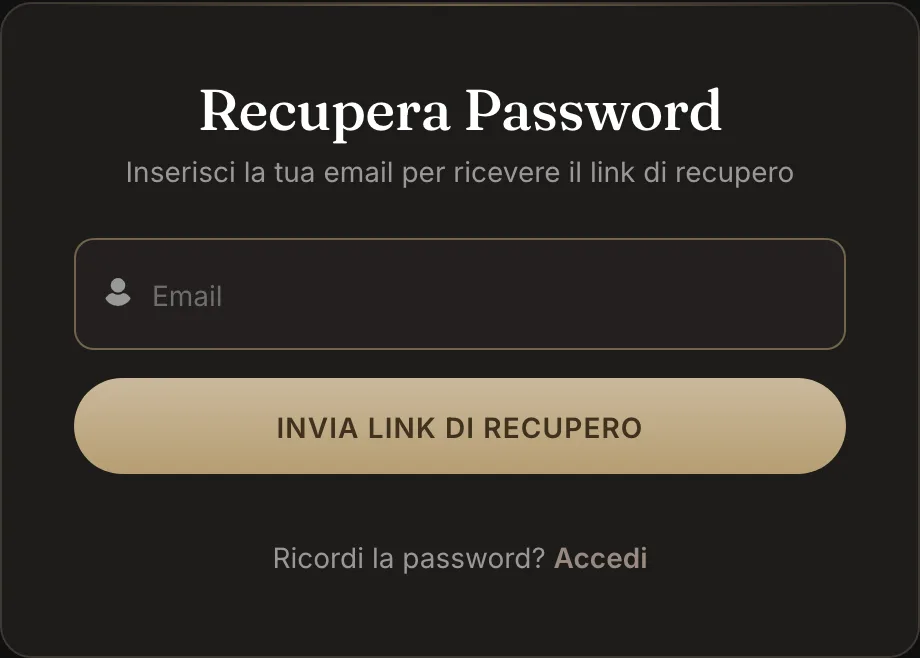
Recupera Password: scrivi la tua email e premi Invia Link di Recupero -
Apri l'email «Reimposta la tua password» e premi Reimposta Password. Il link vale un'ora. Se l'email non arriva, guarda nella cartella spam, poi premi Invia di nuovo.
-
Scrivi la nuova password, di almeno 6 caratteri, in Nuova Password e in Conferma Password, poi premi Reimposta Password. Entri subito nel Club; se hai attivato la verifica in due passaggi, prima ti chiediamo il codice.
Collegare Google o Facebook
-
Nel Profilo, riquadro Account collegati, premi Collega accanto a Google o a Facebook.
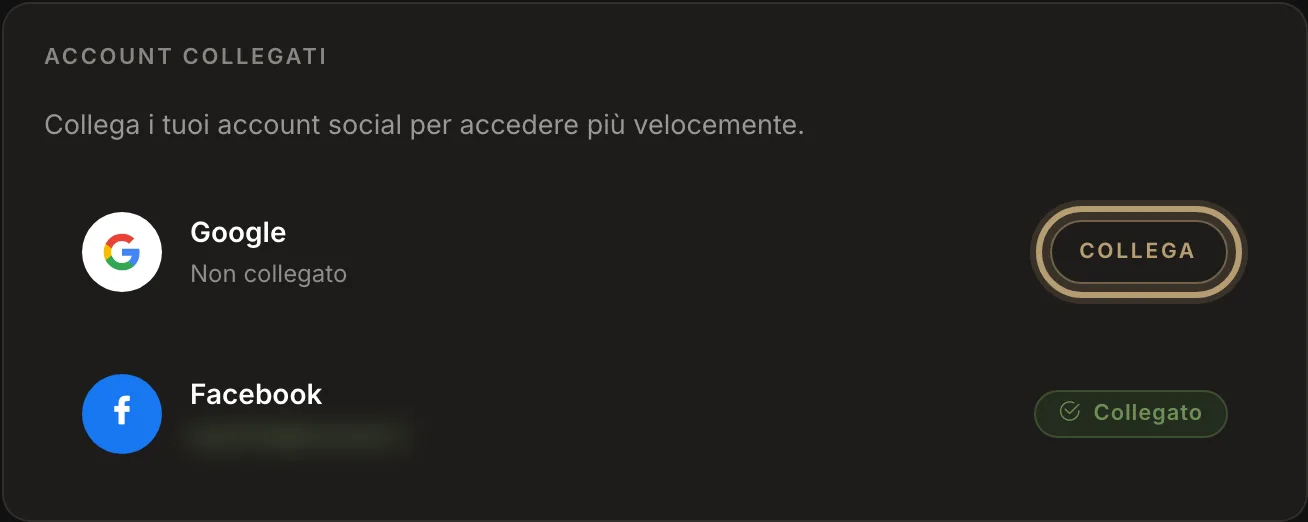
Account collegati: premi Collega accanto all'account che vuoi usare -
Entra con quell'account nella pagina di Google o di Facebook. Torni al Profilo e accanto all'account leggi Collegato.
Da quel momento, nella pagina Accedi, ti basta premere l'icona di Google o di Facebook. Ogni account Google o Facebook si collega a un solo account del Club.
Creare una passkey
Con una passkey entri con l'impronta, il volto o il codice del dispositivo, senza digitare la password. Puoi crearne più di una, per esempio sul telefono e sul computer.
-
Nel Profilo, riquadro Passkey, premi Aggiungi una passkey.
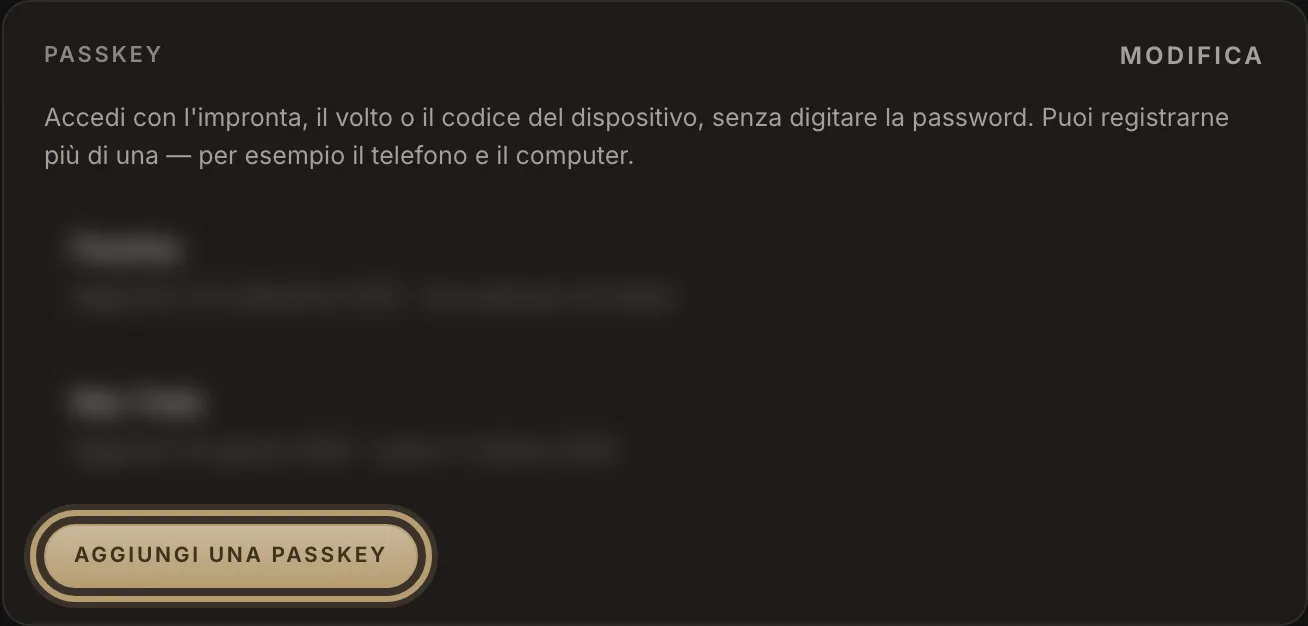
Il riquadro Passkey, con il pulsante Aggiungi una passkey -
Conferma con l'impronta, il volto o il codice, come ti chiede il dispositivo. La nuova passkey compare nell'elenco con il nome «Passkey».
-
Per darle un nome che riconosci, per esempio «Telefono», premi Modifica, scrivi il nome e premi Salva. Con Elimina la togli: da quel momento non serve più per entrare.
Per entrare con la passkey premi Accedi con una passkey nella pagina Accedi.
Attivare la verifica in due passaggi
La verifica in due passaggi aggiunge un controllo dopo la password: un codice di sei cifre che cambia ogni trenta secondi, generato da un'app di autenticazione sul tuo telefono, come Google Authenticator, Authy o 1Password. Chi scoprisse la tua password, senza quel telefono non entra.
-
Nel Profilo, riquadro Verifica in due passaggi, che risulta Non attiva, premi Attiva.
-
Compare Configura l'app di autenticazione, con un QR. Apri l'app di autenticazione e inquadralo: l'account compare come «Piattaforma ISDS». Se non puoi inquadrarlo, scrivi nell'app la chiave che trovi sotto «Non puoi inquadrare? Inserisci a mano questa chiave».
-
Scrivi in Codice dell'app il codice di sei cifre che ti mostra l'app e premi Attiva.
-
Salva subito i dieci codici di recupero: li vedi una volta sola e, se ricarichi la pagina, spariscono. Servono a entrare se perdi il telefono e ognuno funziona una volta. Stampali o tienili nel gestore di password, non nella stessa app che genera i codici.
Quando la verifica è attiva
A ogni accesso, dopo la password, la pagina Verifica in due passaggi ti chiede il codice dell'app: scrivilo e premi Verifica. Se non hai il telefono, premi Usa un codice di recupero e scrivi uno dei tuoi codici.
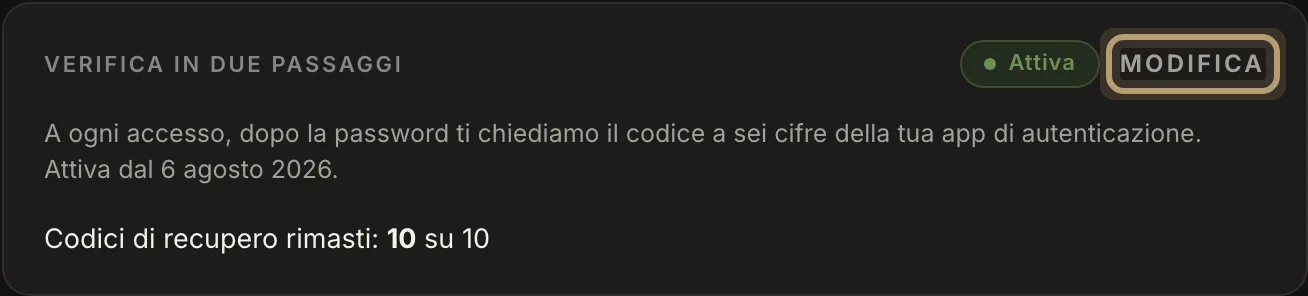
Nel Profilo il riquadro dice Attiva e quanti codici di recupero ti restano. Premendo Modifica trovi:
- Rigenera i codici di recupero: scrivi la Password attuale e premi Rigenera. Ricevi dieci codici nuovi e quelli vecchi smettono subito di funzionare, anche quelli non usati.
- Disattiva la verifica in due passaggi: scrivi la Password attuale e premi Disattiva. Da quel momento per entrare basta la password e i codici di recupero vengono cancellati.
Domande frequenti
Ho perso il telefono con l'app di autenticazione
Entra con un codice di recupero, poi dal Profilo disattiva la verifica in due passaggi e riattivala sul telefono nuovo. Se non hai più codici, scrivi a info@isegretidellostile.it: possiamo azzerare la verifica in due passaggi del tuo account.
Il codice dell'app non viene accettato
Controlla che l'orario del telefono sia impostato in automatico: i codici dipendono dall'ora esatta.
Ho cambiato email: dove sono finite passkey e verifica in due passaggi?
Quando cambi l'email nel Profilo, il nuovo indirizzo va confermato e, per sicurezza, passkey e verifica in due passaggi si tolgono. Leggi «Ti abbiamo mandato un'email al nuovo indirizzo: aprila per confermarlo. Verifica in due passaggi e passkey sono state tolte: le riattivi dopo la conferma.» Apri il link nella mail, poi riattivale come spiegato sopra.
Entro con Google o Facebook: quale password mi chiede?
Per rigenerare i codici o disattivare la verifica serve la password del Club. Se non l'hai mai scelta, impostala da Recupera Password: funziona con la tua email anche se finora sei entrato solo con Google o Facebook.